
Claude Desktop·Git 설치와 첫 로그인
시작하기 전에 요금제를 확인합니다
Claude Desktop의 설치와 Claude Code의 이용 조건은 구분해야 합니다. 앱은 무료로 설치할 수 있지만, 이 책의 실습에는 Claude Code를 사용할 수 있는 요금제가 필요합니다.
요금제의 포함 범위는 바뀔 수 있으므로 결제하기 전에 아래 공식 요금 페이지에서 Claude Code가 포함되는지 확인합니다. 처음부터 상위 플랜을 선택하기보다, 사용할 수 있는 기능과 사용량을 확인하고 시작합니다.
요금제와 제공 기능, 사용량 정책은 바뀔 수 있습니다. 결제하기 전에 공식 요금 페이지에서 현재 Claude Code가 포함된 개인용 플랜을 확인합니다.
원칙
공식 요금 페이지
https://claude.com/pricing
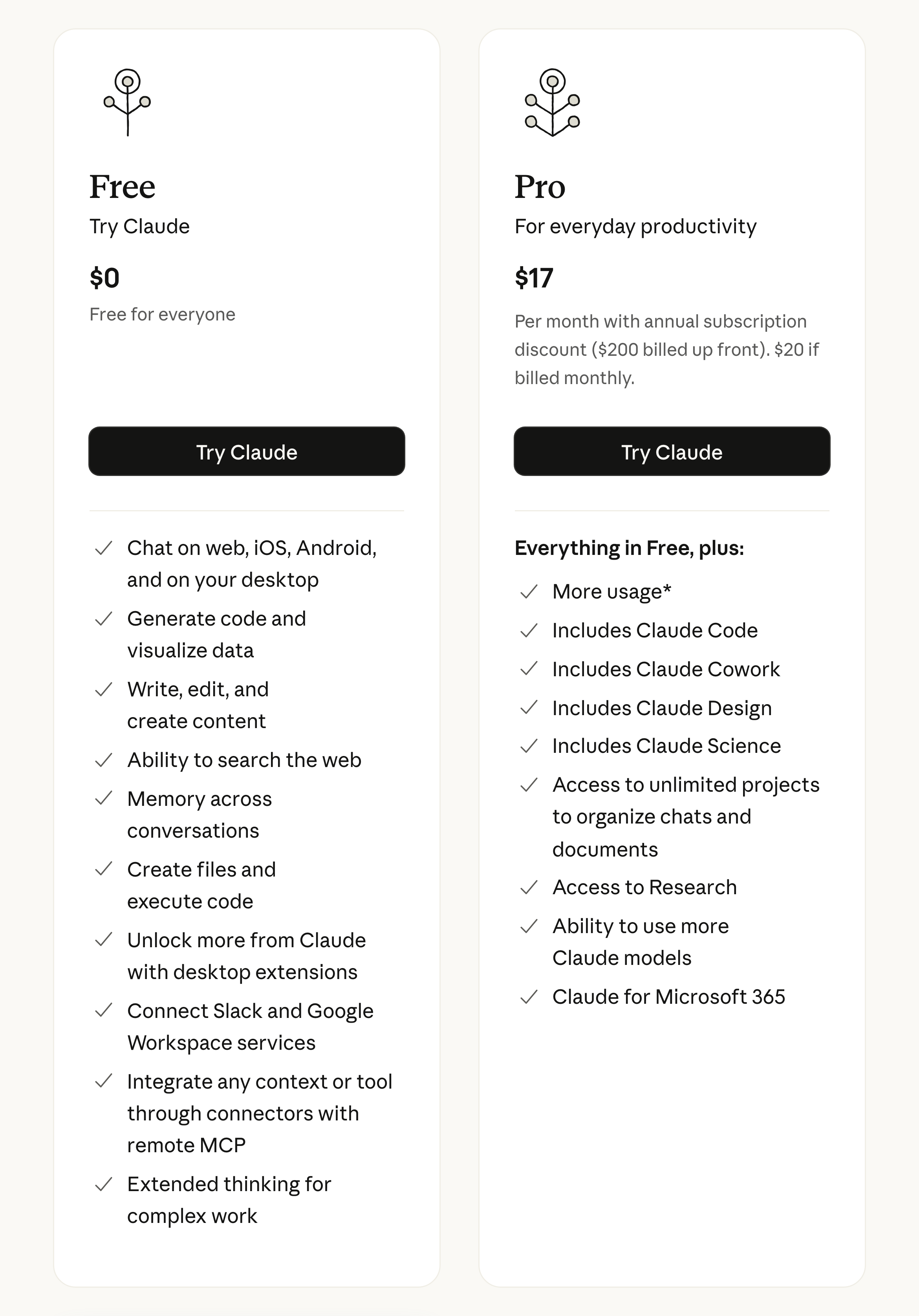
Claude Code에는 사용량 한도가 있습니다. 한도에 도달하면 화면에 안내된 재사용 시점을 확인하고 기다렸다가 작업을 이어갑니다.
주의
추가 설정은 지금 필요하지 않습니다
인터넷에는 별도의 개발자용 설정이나 결제 방법을 안내하는 글도 있지만, 이 책의 첫 실습에는 필요하지 않습니다.
지금은 Claude Code를 사용할 수 있는 요금제만 준비합니다.
추가 비용이 생길 수 있는 기능은 실제로 필요해질 때 확인한 뒤 사용합니다.
뒤에서는 GitHub, Vercel, Supabase, Google Cloud 같은 서비스도 사용합니다. 이 책의 실습은 개인 계정을 기준으로 진행합니다.
실습 전체가 무료인 것은 아닙니다. Claude Code 요금제와 별도로, 16장의 Kling 이미지·영상 제작에는 유료 이용과 생성 크레딧이 필요합니다. Gemini 등 외부 서비스의 비용과 사용량 한도도 각각 확인합니다. 처음부터 모두 결제하지 않고, 필요한 장에 도착했을 때 현재 조건과 예산을 보고 결정합니다.
Claude Code를 사용할 수 있는 요금제를 확인했다면 이제 설치를 시작합니다.
Claude Desktop을 설치합니다
웹 브라우저에서 Anthropic의 공식 Claude 다운로드 페이지로 이동합니다.
원칙
공식 다운로드
https://claude.com/download

주의
QR 코드는 공식 페이지를 확인할 때 사용하세요. 실제 설치는 이 책을 실습할 컴퓨터에서 진행합니다.
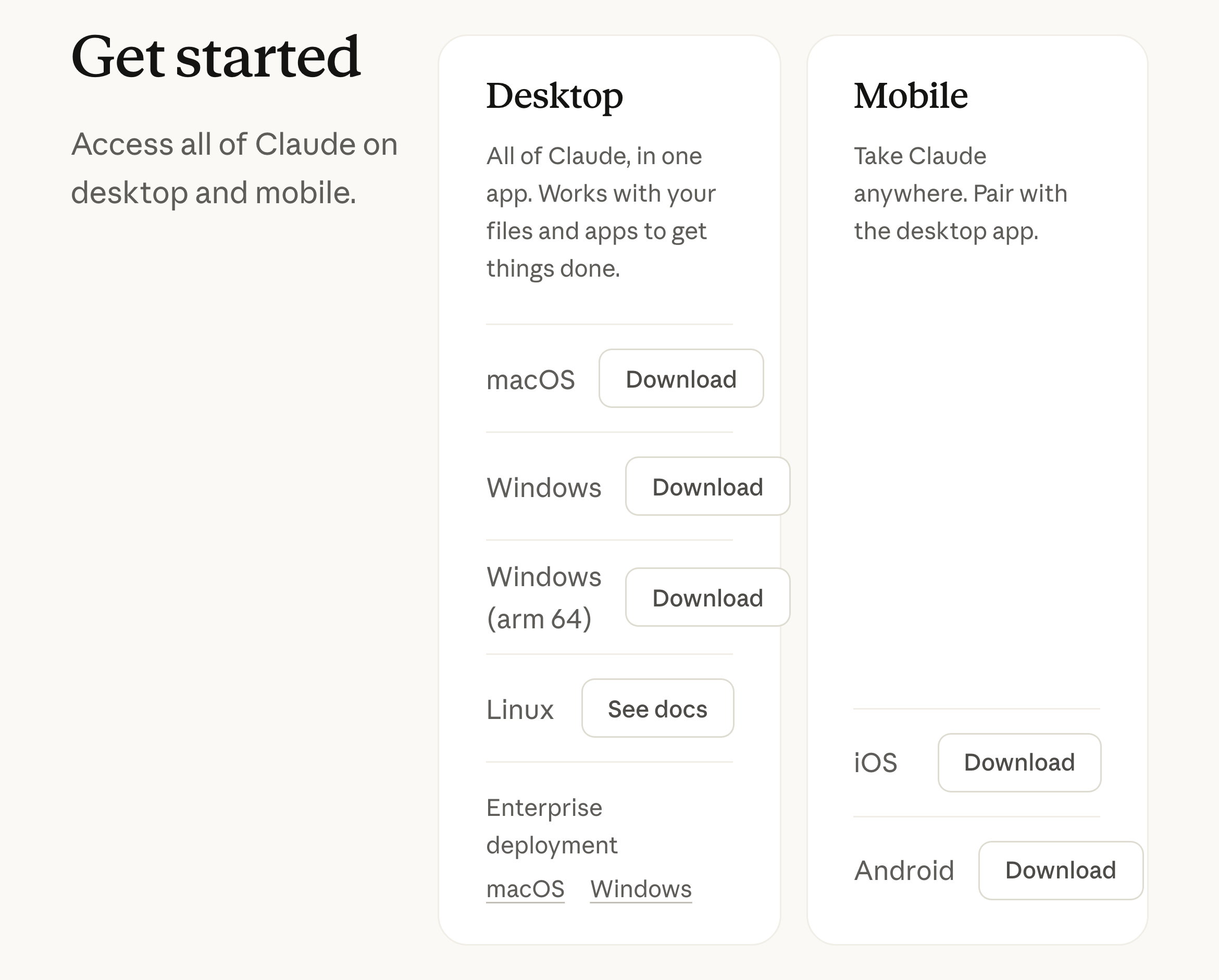
Windows를 사용한다면 Windows용을, Mac을 사용한다면 macOS용을 선택합니다. 사용하는 컴퓨터에 맞는 설치 파일을 선택합니다. 이 문서의 과거 화면과 현재 설치 조건은 다를 수 있습니다.
Windows에서는 받은 설치 파일을 실행하고 화면 안내에 따라 설치합니다. Mac에서는 받은 파일을 열어 Claude 앱을 응용 프로그램 폴더로 옮긴 뒤 실행합니다. 설치 파일의 안내가 다르면 그 안내를 따릅니다. 설치가 끝나면 Claude Desktop을 실행합니다.
주의
책과 화면 모양이 조금 달라도 괜찮습니다
이 책에는 Windows와 macOS에서 촬영한 화면이 함께 나옵니다. 또한 Claude Desktop과 Claude Code는 계속 업데이트되므로 버튼 모양이나 위치가 책과 조금 다를 수 있습니다.
운영체제에 따라 실제 조작이 달라지는 곳은 본문에서 각각 안내합니다. 별도 안내가 없다면 현재 사용 중인 운영체제와 Claude Desktop의 Code 탭에서 그대로 진행하면 됩니다.
Claude에 로그인합니다
Claude Desktop을 실행하면 로그인이 필요합니다.
기존 계정이 있다면 로그인하고, 처음 사용하는 경우에는 화면 안내에 따라 계정을 준비합니다.
로그인이 끝나면 화면 왼쪽 위에서 Code를 선택합니다. 그 옆에는 일반 대화로 이동하는 항목도 함께 보입니다.
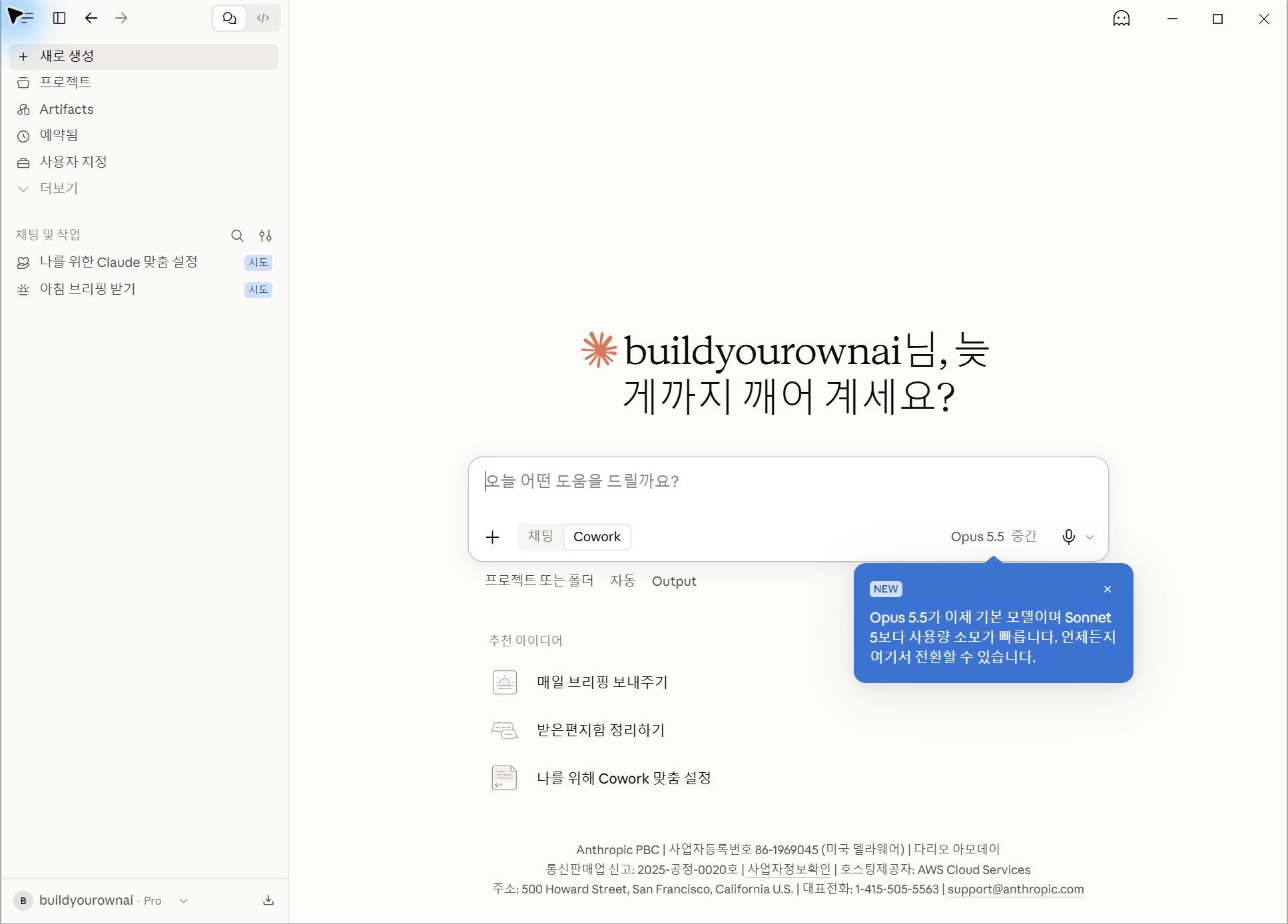
Code를 눌렀을 때 유료 플랜 안내가 나오면 먼저 요금제를 준비한 계정으로 로그인했는지 확인합니다. 계정이 맞는데 이용 가능한 플랜이 없다면 앞의 요금 페이지를 확인한 뒤 Claude Desktop을 다시 실행합니다.
웹 브라우저에서 로그인을 요구하면 안내에 따라 완료한 뒤 Claude Desktop을 다시 실행합니다.
회사나 조직에서 제공하는 환경은 화면이나 기능이 다를 수 있습니다. 이 책에서는 일반 사용자가 직접 사용하는 환경을 기준으로 설명합니다.
앞으로 사용할 Git을 미리 준비합니다
앞으로 잘되던 상태를 기록하고, 무엇이 바뀌었는지 비교하고, 필요할 때 이전 상태로 되돌리기 위해 Git을 사용합니다.
지금은 사용법을 배우지 않습니다. 필요한 환경만 준비해둡니다.
원칙
공식 다운로드
https://git-scm.com/downloads

주의
QR 코드는 공식 페이지를 확인할 때 사용하세요. 실제 설치는 이 책을 실습할 컴퓨터에서 진행합니다.
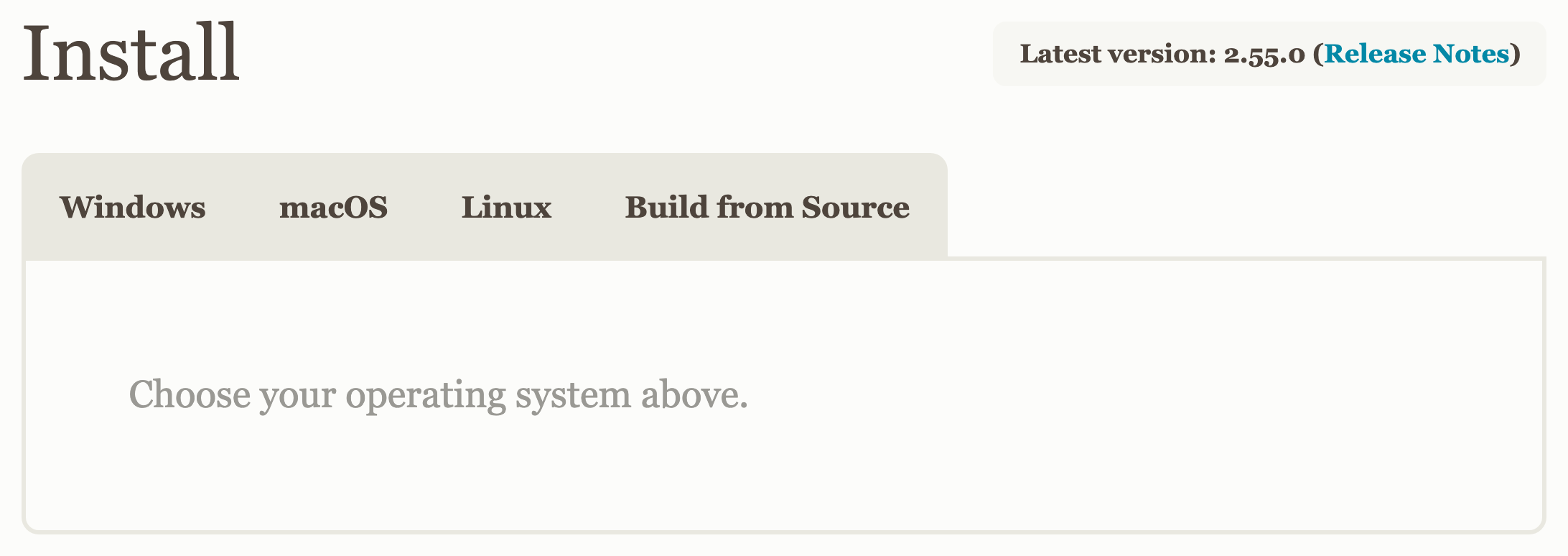
운영체제에 따라 준비 방법이 다릅니다.
Windows를 사용한다면 지금 설치합니다. Claude Desktop이 내 컴퓨터의 파일을
직접 다루는 로컬 환경을 사용하려면 Windows에서는 Git이 필요합니다. Windows용 Git을 내려받아
설치하고, 설치 항목은 기본값을 그대로 두고 진행합니다.
설치가 끝나면 Claude Desktop을 다시 실행합니다.
Mac을 사용한다면 지금은 아무것도 내려받지 않습니다. Git이 이미 준비되어 있는지는 잠시 뒤 Claude Code에게 확인합니다.
Git은 5장에서 실제로 필요해질 때 사용합니다.
작업 폴더를 만들고 Code 탭에서 엽니다
Windows에서는 파일 탐색기 주소창에 %USERPROFILE%을 넣고 Enter를 누릅니다. Mac에서는 Finder의 이동 → 홈을 선택합니다. 이 사용자 폴더 아래에 develop-like-a-pro-with-ai 폴더를 만듭니다. OneDrive나 iCloud Drive 안에 있지 않은지 경로를 확인합니다.
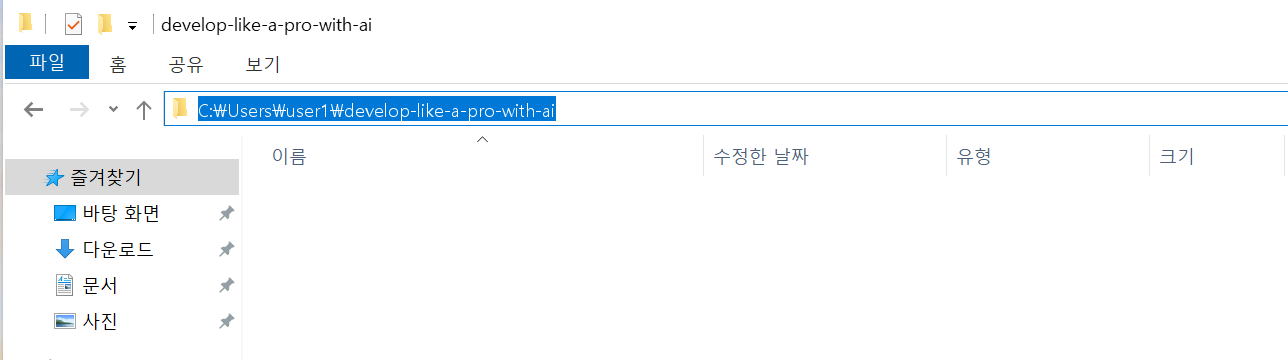
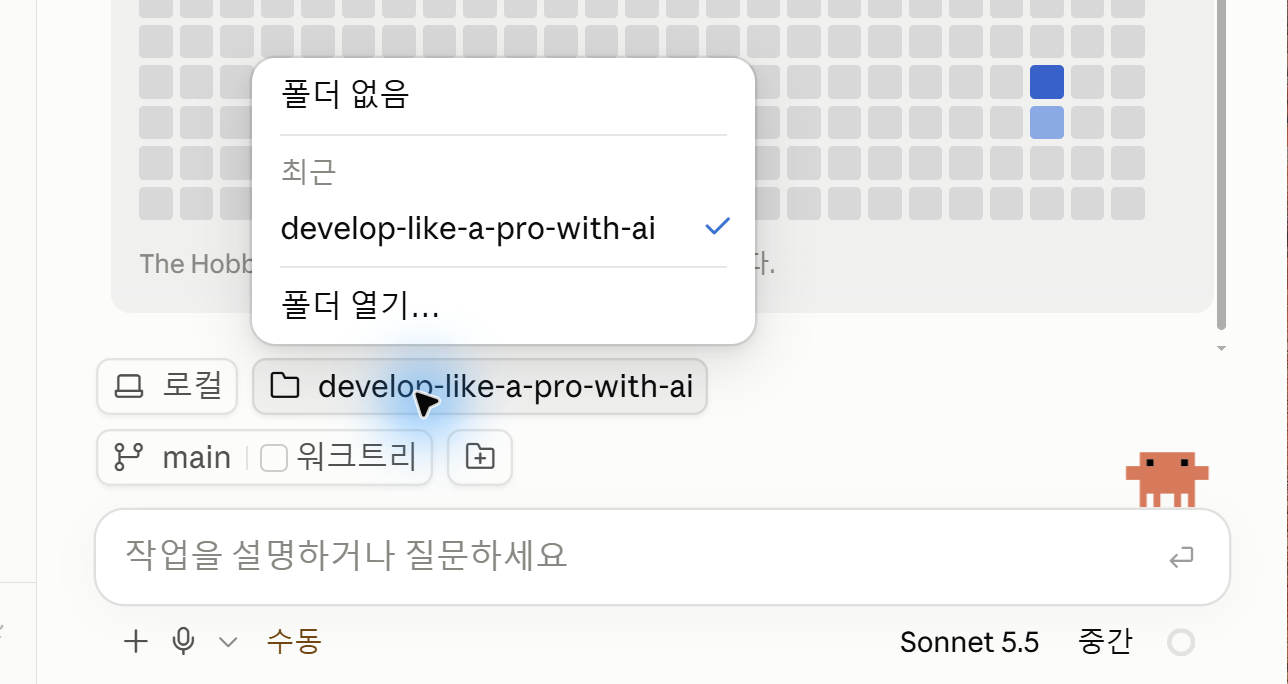
Claude Desktop 왼쪽 위에서 Code를 선택합니다. 입력창 옆의 작업 환경이 로컬인지 확인하고 폴더 이름 → **폴더 열기...**를 눌러 방금 만든 폴더를 선택합니다.
입력창 아래의 모드 목록에서 수동을 선택합니다. 이름이 달라졌다면 파일 변경이나 명령 실행 전에 사용자에게 묻는 항목을 고릅니다. 무엇을 하려는지 이해한 뒤 허용하고, 비밀번호나 추가 인증은 공식 화면에서 직접 처리합니다.
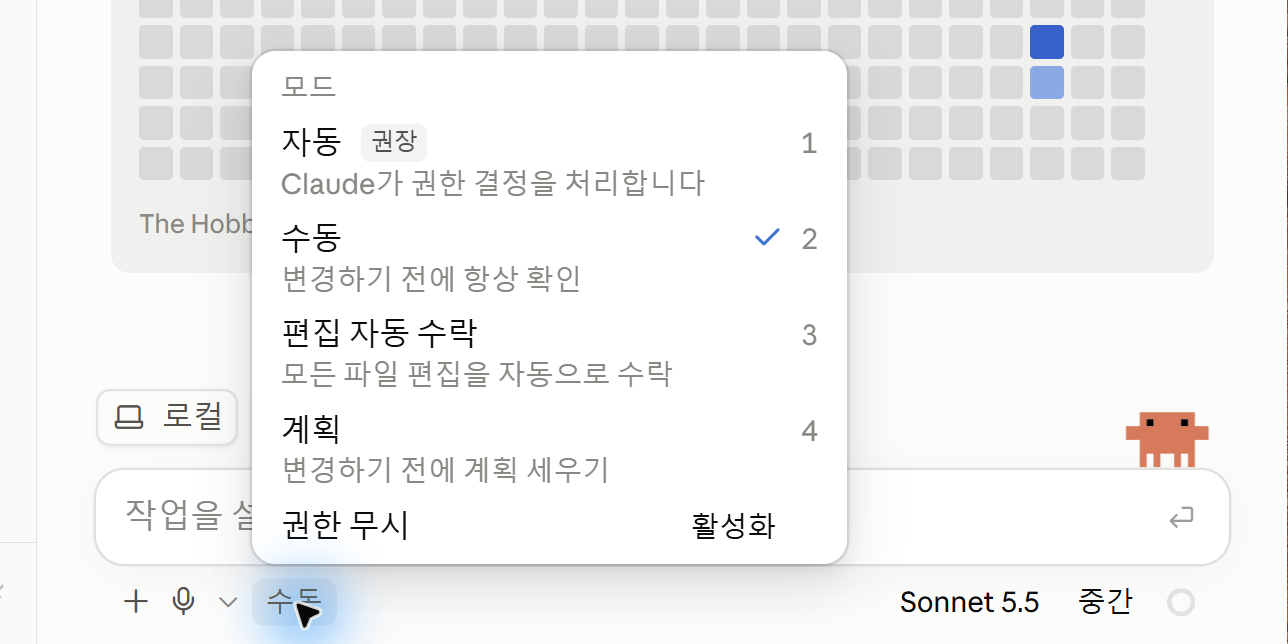
이 사진들은 촬영 당시 화면의 예시입니다. 현재 메뉴가 다르면 해당 버튼의 역할과 선택한 폴더 경로를 확인합니다.
폴더와 Git 상태를 확인합니다
Code 탭에서 아래 요청문을 입력합니다. 파일을 만들거나 수정하지 않고 현재 폴더와 Git만 확인하는 요청입니다. 실행할 내용을 보여주면 읽기 작업인지 확인한 뒤 허용합니다.
P-PREP-02폴더와 Git 상태를 확인합니다
지금은 파일을 만들거나 수정하지 마. 현재 작업 폴더가 이 책에서 여러 프로젝트를 모아둘 develop-like-a-pro-with-ai 폴더가 맞는지 확인해줘. 이 컴퓨터에서 Git도 사용할 수 있는지 확인해줘. 맞다면 첫 번째 프로젝트를 시작할 준비가 되었다고 알려줘.폴더가 다르면 **폴더 열기...**로 책의 작업 공간을 다시 선택합니다. Windows에서 Git을 사용할 수 없다고 나오면 공식 설치 페이지에서 설치를 마쳤는지 확인하고 Claude Desktop을 다시 엽니다.
Mac에서 Git이 없다고 나오면 아래 요청문을 입력합니다. 설치 창의 안내는 직접 확인하고 진행합니다.
P-PREP-03폴더와 Git 상태를 확인합니다
이 Mac에 Git이 없다고 나왔어. macOS 개발자 도구를 설치하는 명령을 실행해줘. 설치 창이 뜨면 알려줘.설치가 끝나면 앞의 폴더·Git 확인 요청을 다시 입력합니다. 두 항목이 확인되면 Study AI Lab MCP 연결 안내로 이어갑니다. 확인하지 못한 항목이 남았다면 그 이유부터 확인합니다.
자료 기준 확인
자료 판본 1ca791f5 · 문서 반영 2026-10-19
웹 설명 정리: 2026-10-18. 독자 자료의 요청문과 소스 판본은 유지합니다.
문서 반영일과 웹 설명 정리일은 도구·서비스의 현재 지원을 확인한 날짜가 아닙니다.
실습과 연결된 출간 예정 도서
프로처럼 AI로 코딩 없이 개발하기