12장 · Supabase 프로젝트와 연결값 준비
먼저 준비할 것
11장까지 만든 ai-stock-briefing 프로젝트를 엽니다. 먼저 12장의 Secret 입력창 요청을 실행하고, Claude가 알려준 localhost 또는 127.0.0.1 주소를 브라우저에서 엽니다. 입력창을 이미 만들었다면 다시 만들지 않고 같은 창을 사용합니다. 실제 값은 대화에 붙여 넣지 않습니다.
8장에서 사용한 Vercel Dashboard로 이동합니다.
Vercel Dashboard
https://vercel.com/dashboard
- Vercel에 로그인합니다.
- 국내 주식 서비스를 배포한 프로젝트를 선택합니다.
- 프로젝트의 Storage 메뉴로 들어갑니다.
- Create Database 또는 새 저장소를 연결하는 버튼을 누릅니다.
- 목록에서 Supabase를 선택합니다.
Supabase가 목록에 없으면 Vercel Marketplace에서 검색합니다. 연결 화면을 사용할 수 없다면 Supabase 공식 Dashboard에서 직접 프로젝트를 만듭니다.
직접 만든 경우에는 뒤의 Vercel 연결 화면 대신 Project Settings → Database → Connection string → Transaction pooler에서 연결 문자열을 확인합니다.
Supabase Dashboard
https://supabase.com/dashboard
Supabase 사용 약관과 연결할 Vercel 계정을 확인한 뒤 Configuration and Plan 단계로 이동합니다.
서버와 Database는 가까운 지역을 선택합니다
8장에서 Vercel의 실행 Region을 **Seoul, South Korea (icn1)**로 고르는 방법을 배웠습니다. 이번 주식 서비스에서도 현재 배포의 Region을 확인합니다.
이번에는 그 서버가 자주 사용할 Database를 만듭니다. 서버와 Database가 멀리 떨어져 있으면 데이터를 주고받는 데 불필요한 시간이 생길 수 있으므로 Supabase도 Seoul, South Korea를 선택합니다.
서버와 자주 통신하는 Database는 특별한 이유가 없다면 가까운 Region을 선택합니다.
서버는 시세·차트·지수·종목 정보를 읽으며 Database와 여러 번 통신합니다. 거리가 멀어 통신이 늦어지면 그 지연도 반복해서 쌓일 수 있습니다.
이 차이는 서비스 전체 응답시간이 아니라 서버 내부에서 데이터를 주고받는 시간에 나타나고, 환경에 따라 정도도 달라집니다.
프로젝트 이름은 ai-stock-briefing-db로 입력하고 지역은 Seoul, South
Korea를 고릅니다.
2026년 9월 이 계정에는 활성 Free 프로젝트 2개 한도가 표시됐습니다. Free Plan을 선택할 수 있을 때만 진행합니다. 한도 안내가 나오면 유료 플랜을 대신 고르지 말고, 기존 프로젝트를 정리할지 요금제를 바꿀지 먼저 판단합니다. 무료 제공량과 버튼 위치는 실습 시점의 화면에서 다시 확인합니다.
Free Plan을 선택할 수 있고 비용 조건을 확인했다면 Install 또는 프로젝트
생성 버튼을 누릅니다. 생성에는 잠시 시간이 걸릴 수 있습니다. 완료 화면에서
ai-stock-briefing-db의 상태가 Available인지 확인합니다. 아래 완료 화면은
한도에 도달하기 전에 만들어 둔 기존 Free Plan Database입니다.
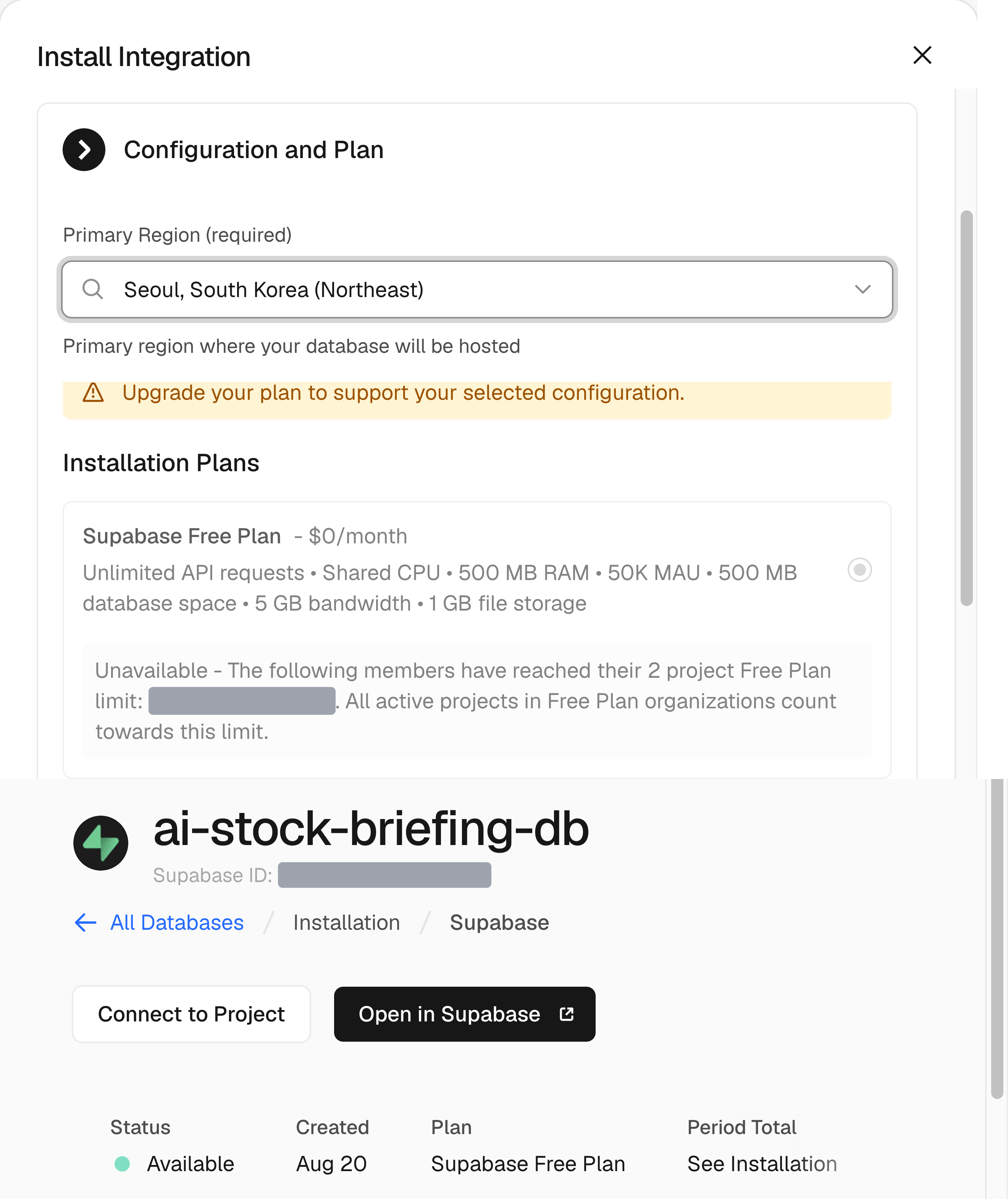
[화면 12-1 | Seoul 리전과 현재 선택 가능한 플랜을 확인하고, 기존 Supabase Database가 Available·Supabase Free 상태인지 확인하는 화면 --- 연결 환경변수 값은 가렸다]
서비스와 Database를 연결합니다.
ai-stock-briefing-db완료 화면에서 Connect to Project를 누릅니다.- 프로젝트를 고르는 화면이 나타나면 현재 국내 주식 서비스 프로젝트를 선택합니다.
- 연결 정보 화면에서 .env.local 탭을 엽니다.
POSTGRES_URL또는 Transaction pooler 연결 문자열을 찾습니다.- 값을 복사해 앞에서 열어 둔 로컬 입력창의 Supabase Database URL에 직접 붙여 넣습니다.
- 입력창의 저장 버튼을 누릅니다. Upstash 두 칸은 아직 비어 있어도 됩니다.
여기서 저장해야 다음 요청이 연결값을 읽을 수 있습니다. Upstash 값도 같은 창에 넣을 것이므로 입력창은 계속 열어둡니다.
이번 구현에 필요한 Supabase 값은 이 연결 문자열 하나입니다. 프로젝트 화면에 여러 Key가 보여도 모두 복사하지 않습니다.
연결 문자열과 비밀번호는 Secret입니다. Claude 대화창, 공유 문서와 화면,
코드, Git에 붙여 넣지 않습니다. 로컬 입력창은 값을 서버 전용 환경변수
SUPABASE_DATABASE_URL로 저장합니다.
국내 주식 한눈에 서비스에 Supabase Database를 연결해줘.

실제 연결 정보는 내가 안전한 입력 위치에 직접 넣을게. 대화창에 값을
붙여 넣으라고 하지 말고 `SUPABASE_DATABASE_URL` 환경변수로만 읽어줘.

Secret이 코드, Git, 브라우저, 로그와 오류 메시지에 노출되지 않는지도
검사해줘.
준비 후 다음 단계
연결값을 로컬 입력창에 저장한 뒤 12장 실습으로 돌아가 해당 연결 요청과 검사를 순서대로 진행합니다. 값 저장은 실제 연결·Cache 동작 확인을 대신하지 않습니다.
자료 기준 확인
자료 판본 052a579f · 문서 반영 2026-10-10
문서 반영일은 도구·서비스의 현재 지원을 확인한 날짜가 아닙니다.